


 214008, г. Смоленск, площадь им. Ленина, 1
- Главная
- Деятельность
- Методические рекомендации
- Инструкции по работе в КС АРМ (Яндекс 360)
Инструкции по работе в КС АРМ (Яндекс 360)
Общие рекомендации
Интерактивный курс по всем сервисам КС АРМ: https://360.yandex.ru/business/courses/.
Доступ к почте осуществляется через распределенную мультисервисную сеть связи и передачи данных органов исполнительной власти Смоленской области и органов местного самоуправления муниципальных образований Смоленской области (РМС СО). Для доступа к РМС СО необходимо находится во внутренней сети или установить Vipnet Client на устройство для доступ из внешней сети.
1) Скачайте и установите последнюю версию Яндекс Браузера https://browser.yandex.ru/.
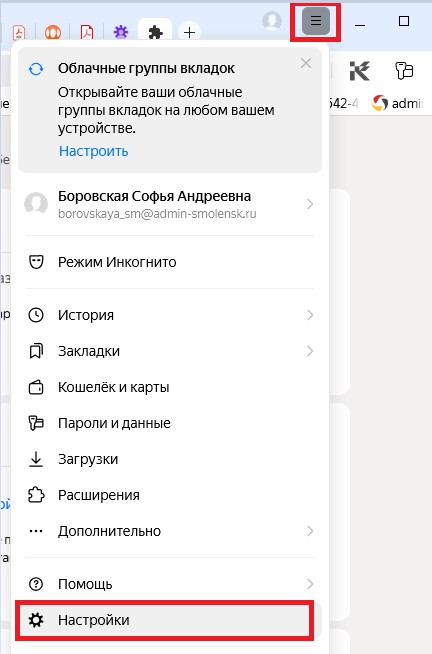
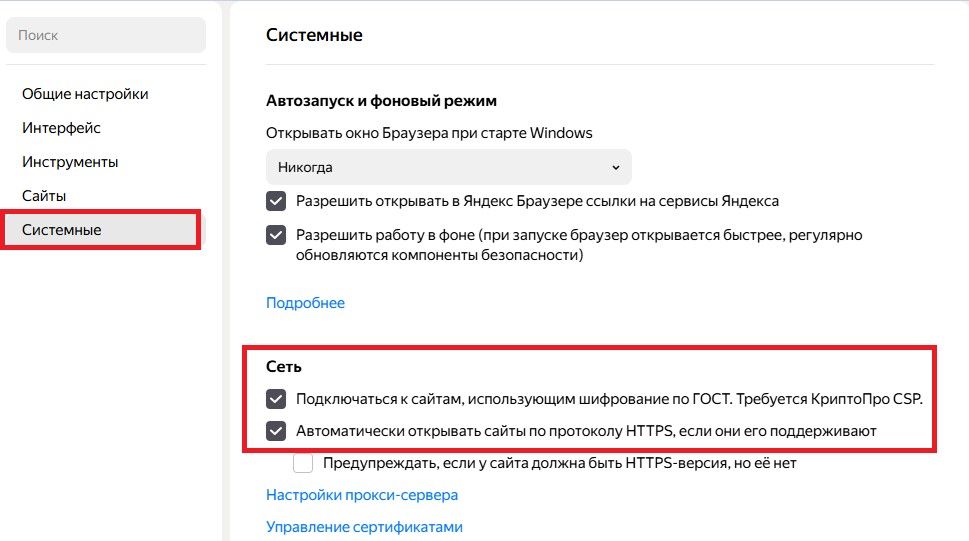
2) После установки браузера перейдите в «Настройки» → «Системные» → «Сеть». Проверьте, включена ли опция «Подключаться к сайтам, использующим шифрование по ГОСТ». Если опция отключена, включите ее. Перезагрузите Яндекс Браузер.
3) Войдите в аккаунт с помощью доменной учетной записи
Дополнительные требования для пользователей, которые должны иметь доступ к административной панели Яндекс 360:
4) Скачайте и установите последнюю версию КриптоПро CSP https://cryptopro.ru/products/csp.
5) По окончании установки КриптоПро CSP откройте на сайте КриптоПро страницу https://www.cryptopro.ru/sites/default/files/products/cades/demopage/cades_bes_sample.html.
Административная панель доступна только при действующей лицензии КриптоПро. Если диагностика обнаружит недостающие компоненты, установите их - ссылки для скачивания будут на странице диагностики. Проверьте срок действия лицензии CSP и при необходимости продлите ее.
6) Проверьте работоспособность панели администратора, перейдя по ссылке https://admin.gost.yandex.ru.
7) Все возникающие вопросы у сотрудников организации при работе в КС АРМ Администратор организации формирует и направляет посредством обращения в службу технической поддержки Министерства (телефон: 8 (4812) 22-13-22; e-mail: service@smolensk.ru).
1) Переходим по ссылке https://360.yandex.ru/mail/.
2) Нажимаем «Войти».
3) Вводим адрес электронной почты. В доменной части должен быть тот адрес, который указан в Яндекс.
Например, ваша почта в КС АРМ Ivanov_II@zdrav.smolensk.ru - вводим эту почту.
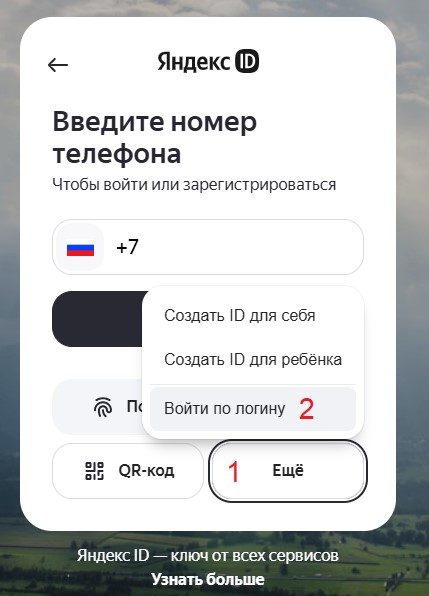
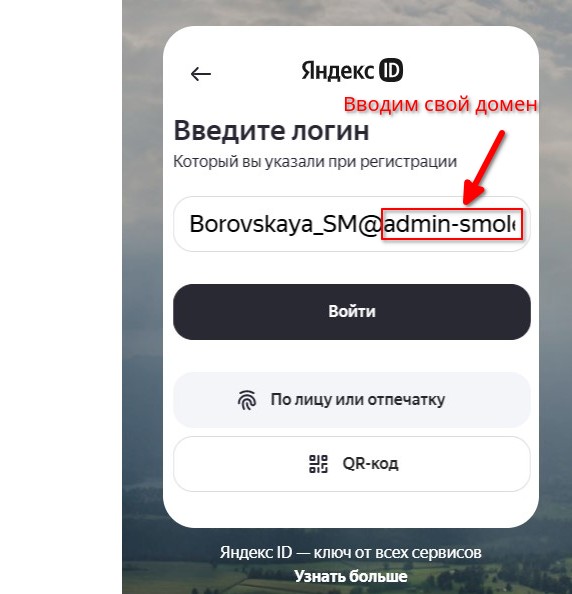
4) В открывшейся странице вводим в 1 поле электронную почту с доменом admin-smolensk.ru.
Например, ваша почта Ivanov_II@zdrav.smolenks.ru. На этой странице вводите почту в следующем виде: Ivanon_II@admin-smolensk.ru.
Во 2 поле вводим пароль от доменной учетной записи (от компьютера).
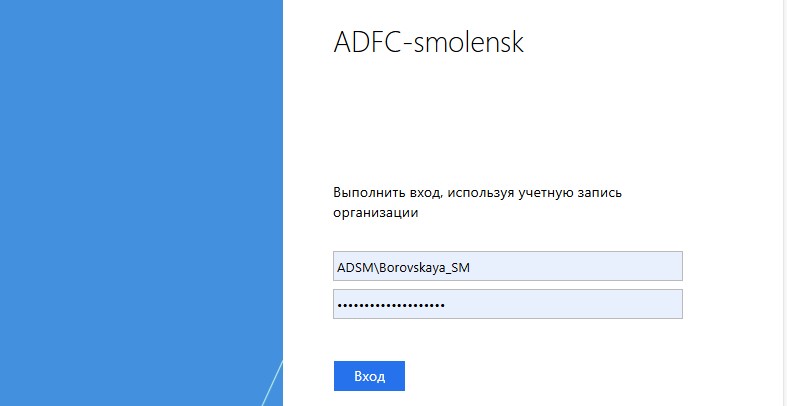
5) Если появляются окна с какими-либо соглашениями – соглашаемся и нажимаем «Войти».
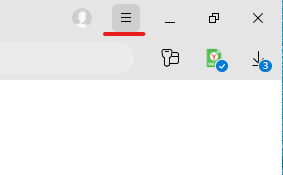
1) Откройте в браузере меню «Настройки Яндекс Браузера» (3 полоски).
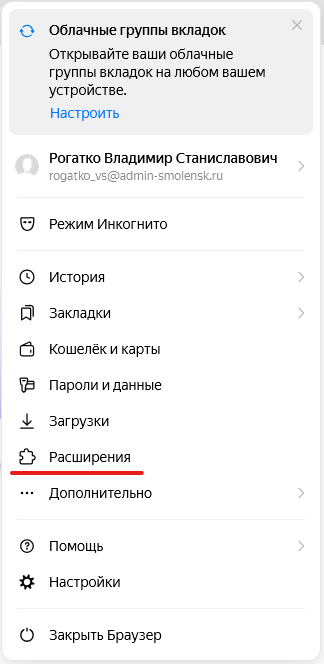
2) Выберите из предложенного списка раздел «Расширения».
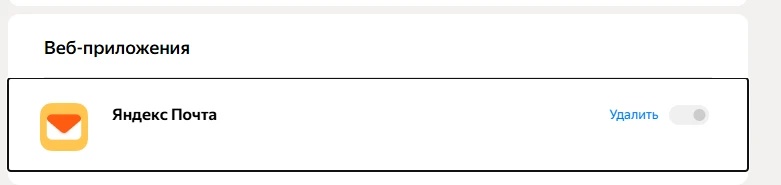
3) Пролистайте вниз список всех решений и найдите раздел «Веб-приложения», Яндекс почта. Кликните 2 раза по Яндекс Почте. Вам откроется веб-приложение.
4) Нажмите на 3 полоски, найдите пункт «Добавить ярлык» и выберите куда хотите его выводить.

Единого мобильного приложения КС АРМ для мобильных устройств нет. Все приложения сервисов Яндекс 360 доступны для скачивания отдельно на странице (https://360.yandex.ru/download/?ysclid=mucfgiv82343362726)
Важно: для доступа в КС АРМ с устройств, не находящихся во внутренней сети, необходим «VipNet Client».
Для пользователей
Почта
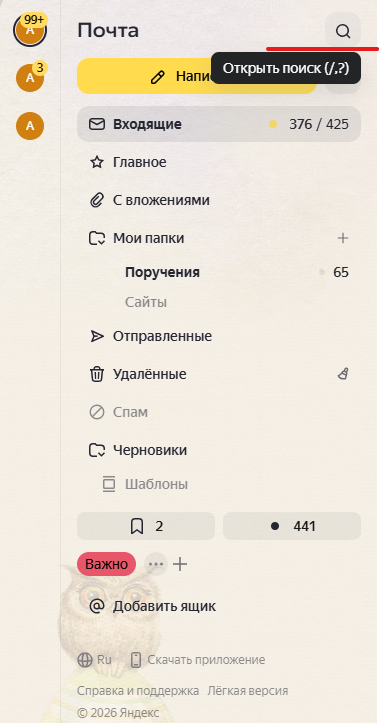
1) Нажмите «Открыть поиск » (значок лупы).
Если вы находитесь в папке «Входящие», в результатах поиска окажутся письма из всех папок, кроме папки «Спам». Если вы находитесь в определенной папке или просматриваете письма с определенной меткой, то поиск будет осуществляться в этой папке или по письмам с этой меткой.
Поиск может выполняться по нескольким признакам:
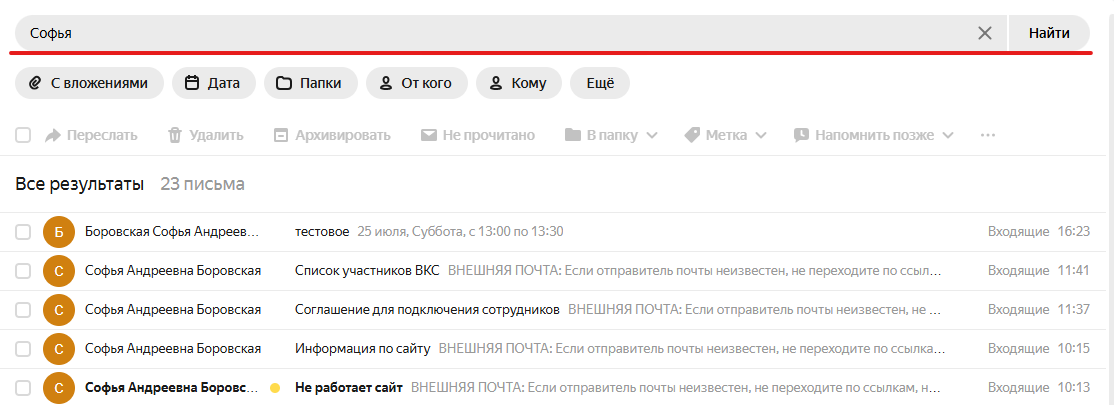
а) Поиск по адресатам и отправителям.
Введите в поисковую строку имя отправителя (адресата) или адрес электронной почты отправителя (адресата).
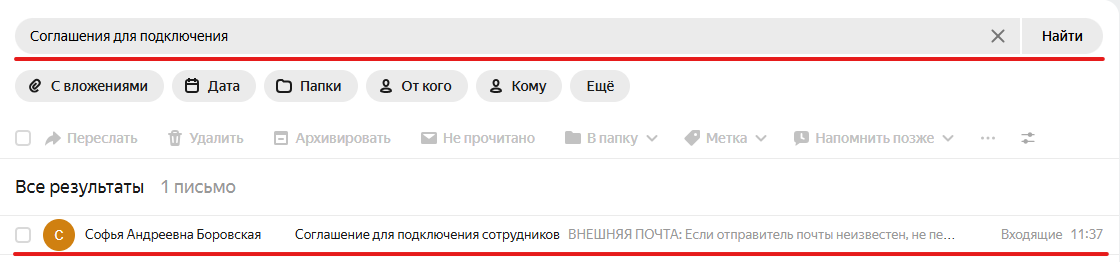
б) Поиск по содержимому.
Введите в поисковую строку фрагмент содержимого письма. Система выдаст письма, содержащие введенный фрагмент.
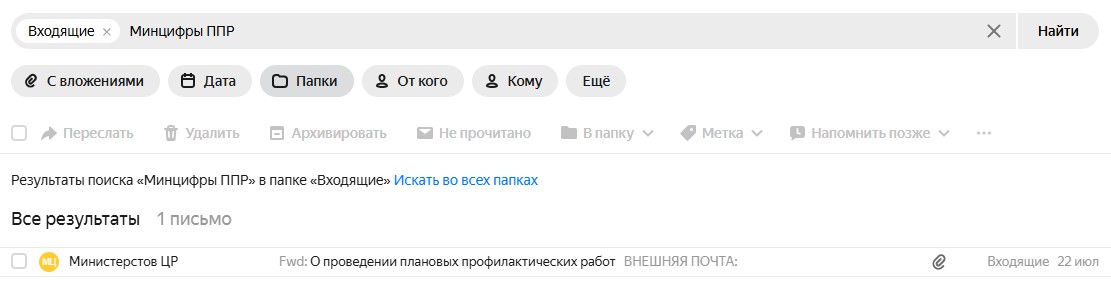
в) Поиск по вложениям.
Укажите в поисковой строке название вложенного файла или текст вложенного документа.
2) Расширенный поиск.
Если вы хотите задать сложные условия для поиска, справа от поисковой строки нажмите кнопку «Расширенный поиск».

В расширенном поиске можно указать:
- искать ли письма только с вложениями;
- дату получения письма или диапазон дат;
- название папки;
- имя отправителя;
- имя получателя.
А также под кнопкой «Еще»:
- в какой части письма искать — в теме письма или в самом тексте;
- искать ли письмо среди Важных или Непрочитанных.

В результатах поиска выводится список подходящих писем из всех указанных папок почтового ящика, кроме папки «Спам».
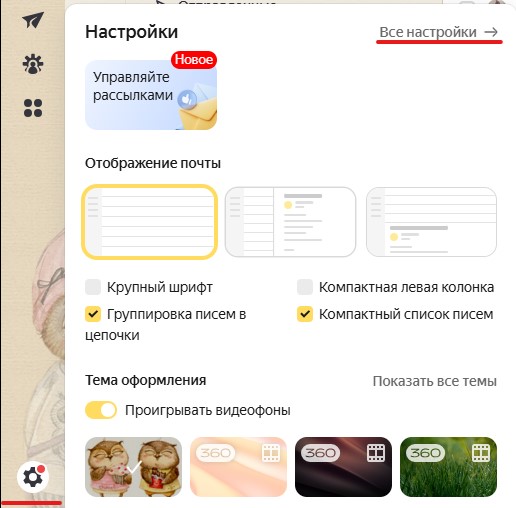
1) На вертикальной панели слева нажмите значок «Настройки» далее «Все настройки».
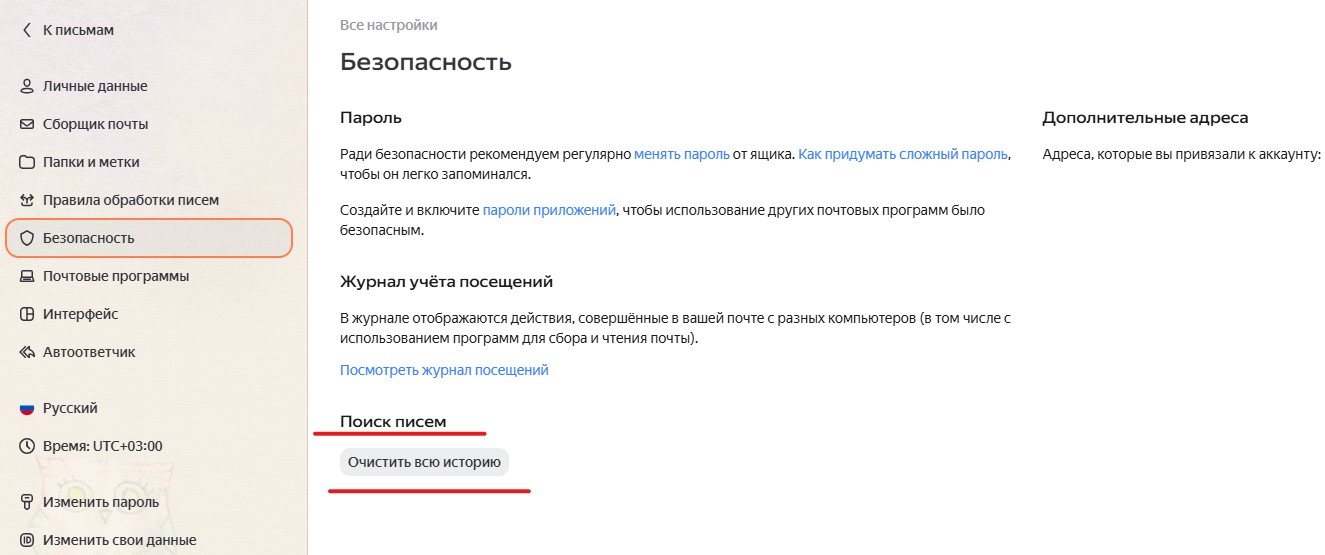
2) В разделе «Безопасность»под заголовком «Поиск писем»нажмите кнопку «Очистить всю историю».
Как поставить метку
1) Выделите нужные письма.

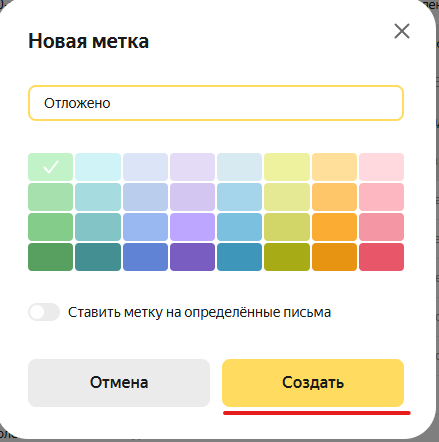
2) Нажмите в верхнем меню кнопку«Метка» или на любое выделенное письмо правой кнопкой мыши, выберите пункт «Поставить метку«Новая метка».

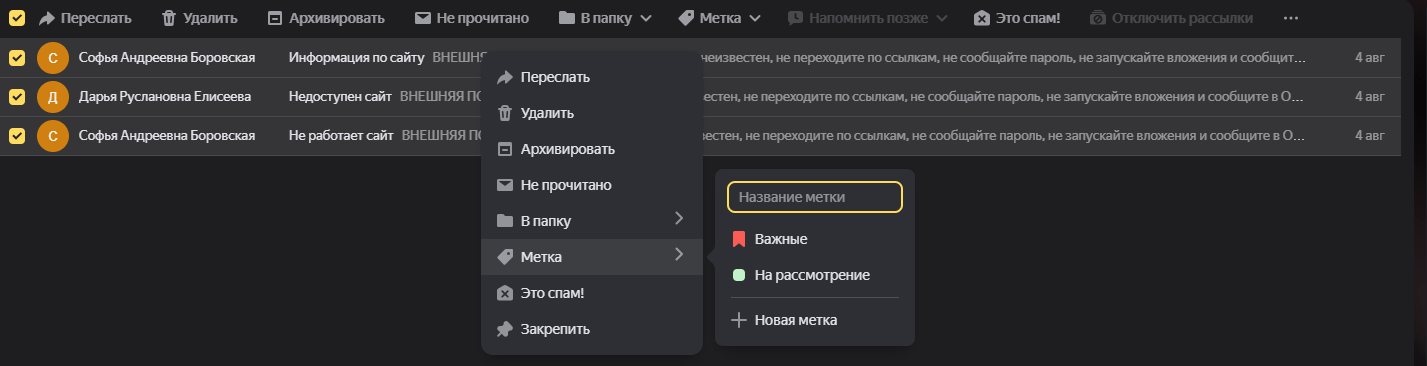
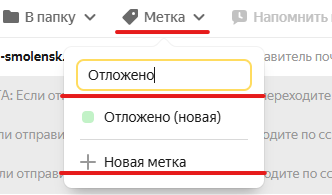
3) Введите название метки (максимум 15 символов) и нажмите на нее, чтобы применить изменения. Если вы хотите сразу задать цвет для новой метки, выберите в списке меток пункт «Новая метка».
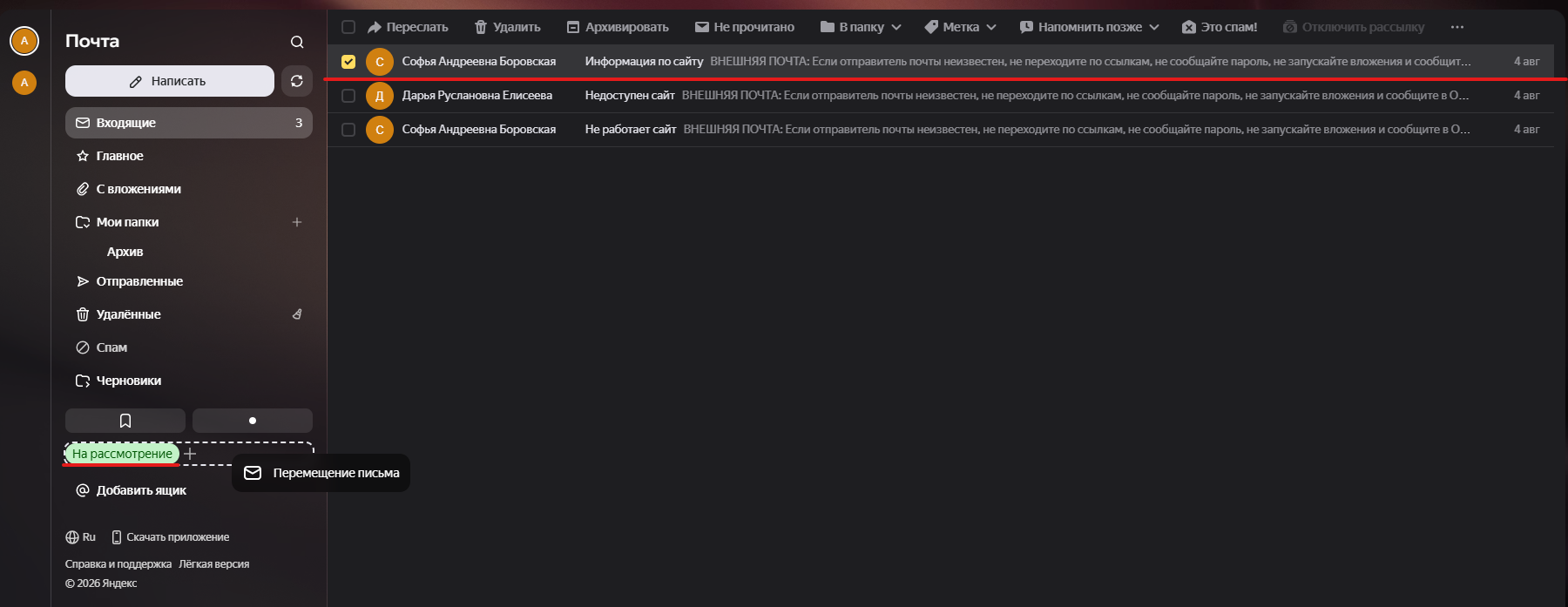
Если у вас уже созданы метки, вы можете перетащить письма на нужную метку в списке слева или наоборот — перетащить метку из списка на нужное письмо.
Как снять метку
Снять метку можно несколькими способами:
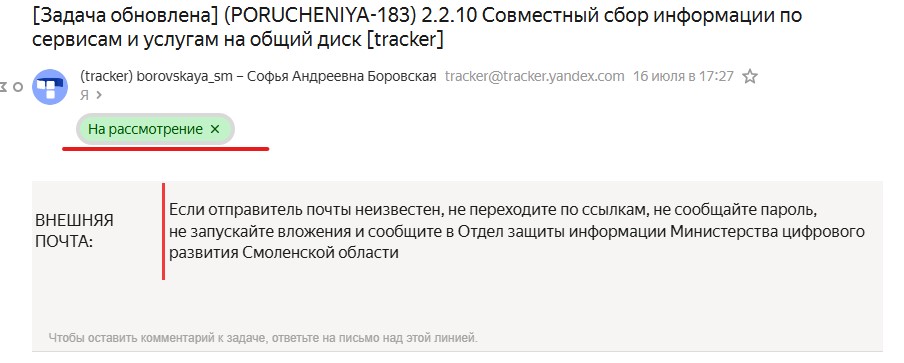
а) В открытом письме
Нажмите крестик в нужной метке.
б) В списке писем
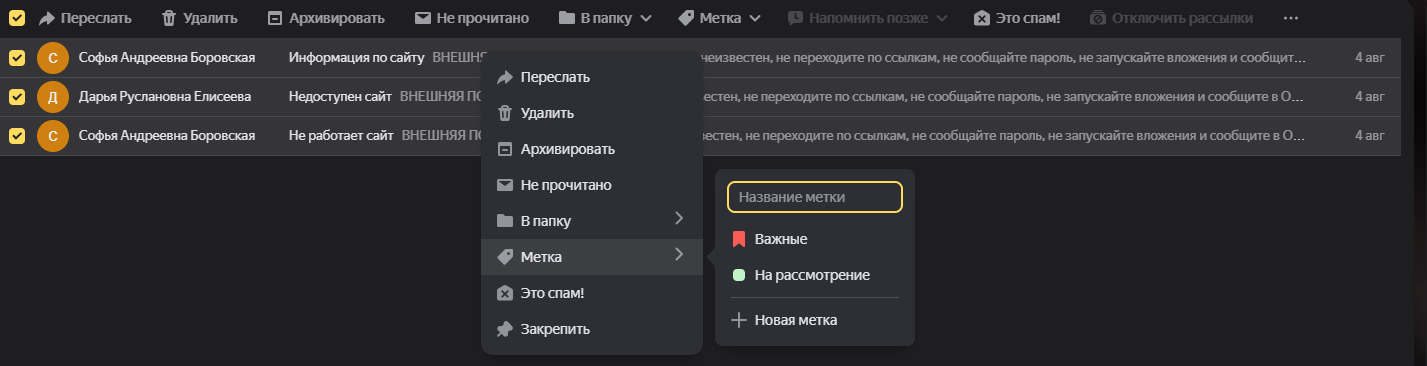
1) Выделите необходимые письма.

2) Нажмите в верхнем меню кнопку «Метка» или в контекстном меню выберите пункт «Метка». В списке меток выберите название нужной и нажмите на «Крестик», чтобы применить изменения.

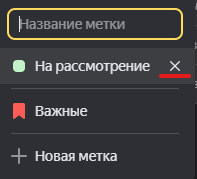
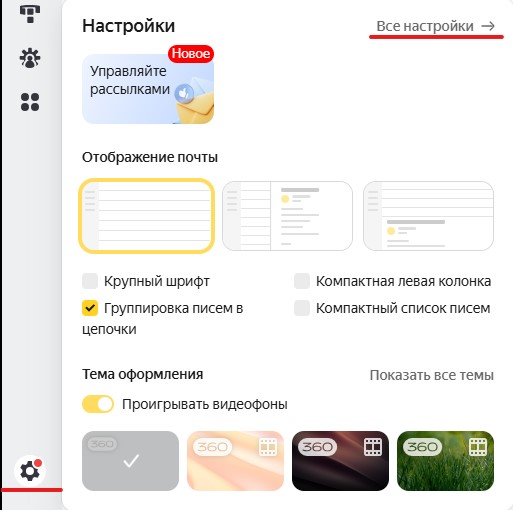
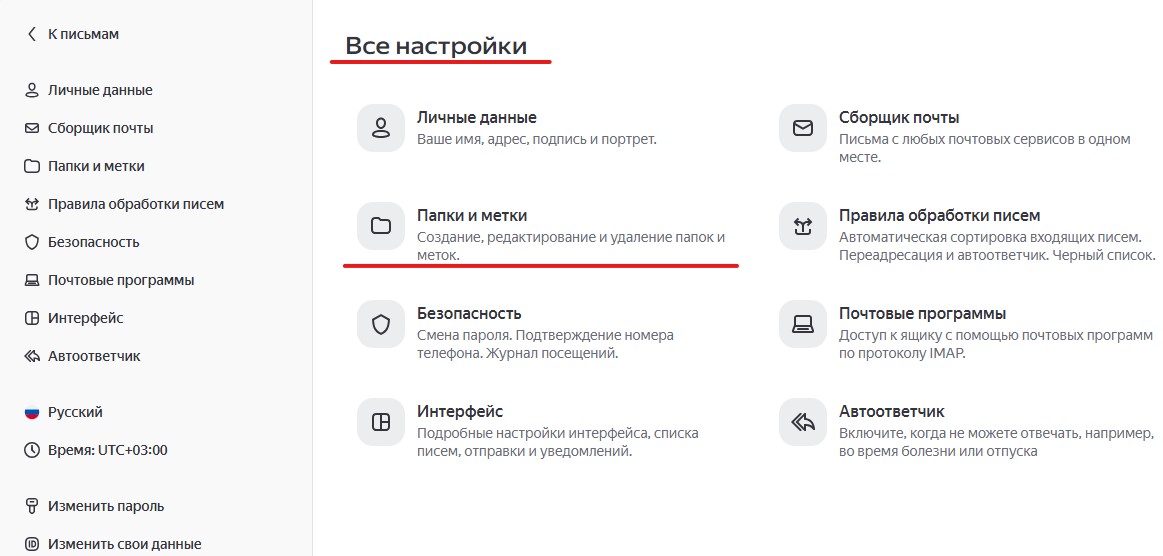
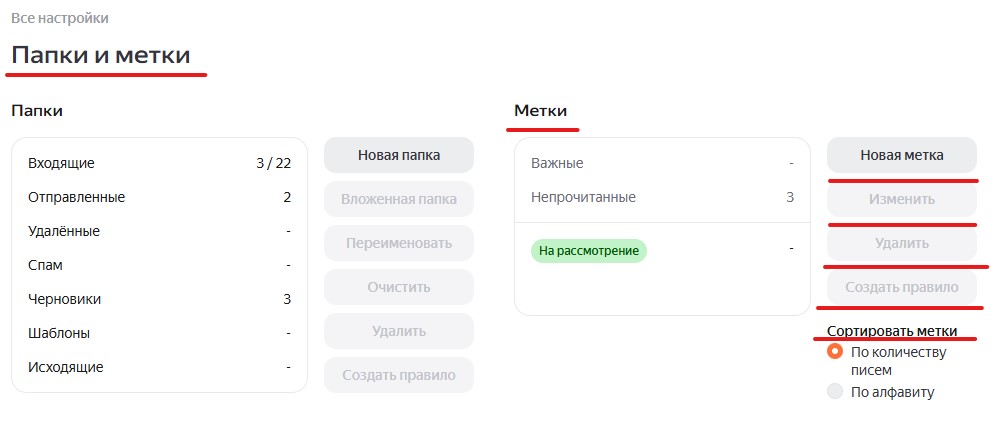
Как редактировать метки
1) Зайдите в меню «Настройки» и перейдите во вкладку «Все настройки».
2) Выберите «Папки и метки».
Чтобы увидеть все письма конкретного отправителя, нажмите на его портрет в списке писем.


Если вы нажали на портрет отправителя, а список писем от него не появился:
1) Откройте любое письмо от нужного отправителя.
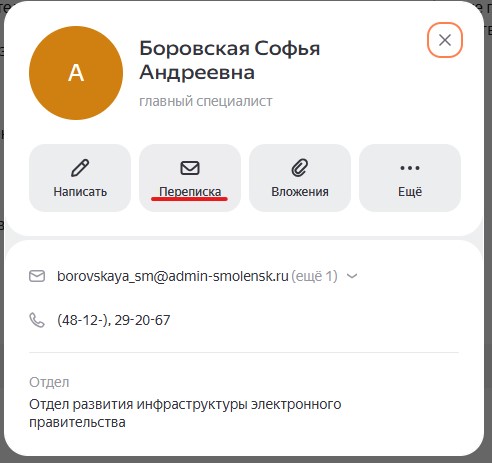
2) Нажмите на имя отправителя вверху письма.
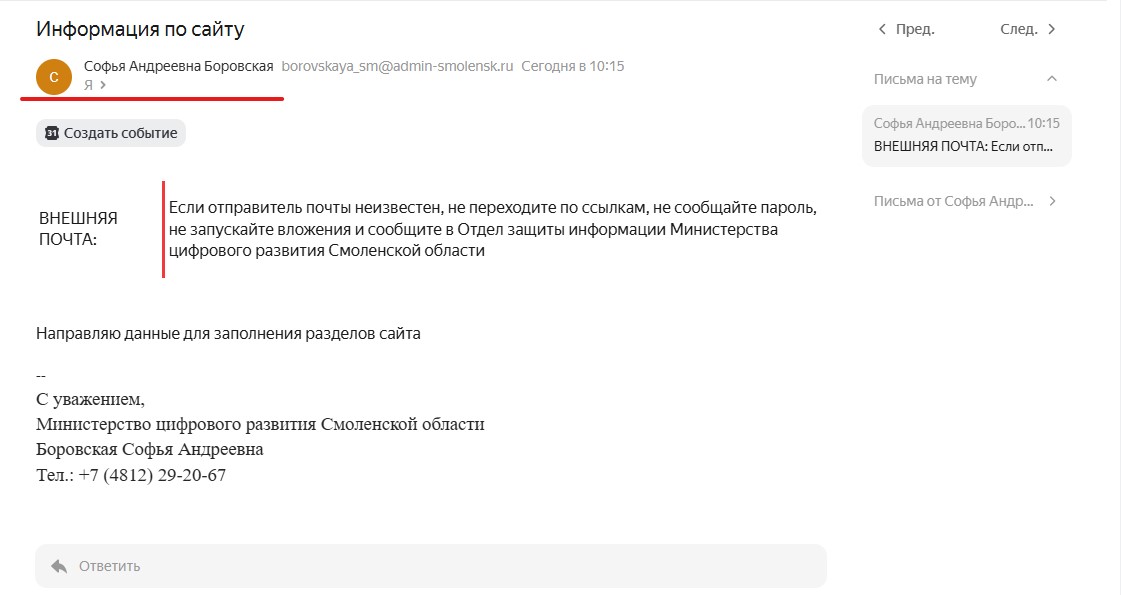
3) В открывшемся окне нажмите кнопку «Переписка».

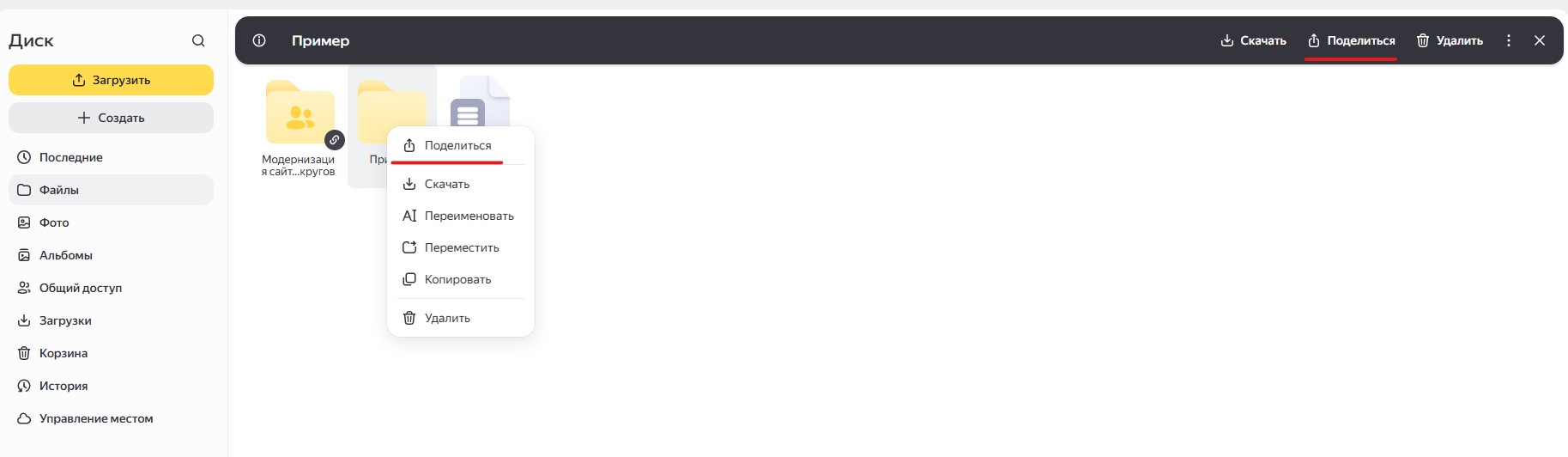
1) Выберите файл, папку или альбом и нажмите «Поделиться» в контекстном меню или на верхней панели.
2) Настройка персонального доступа для пользователей.
2.1 В поле «Добавьте пользователей, подразделения или группы» введите электронный адрес того, кому хотите открыть доступ.
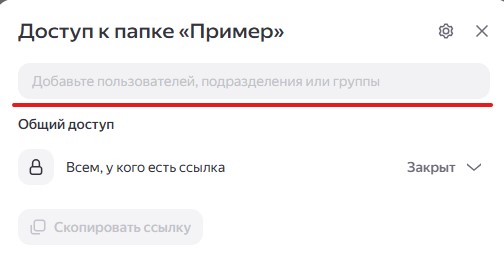
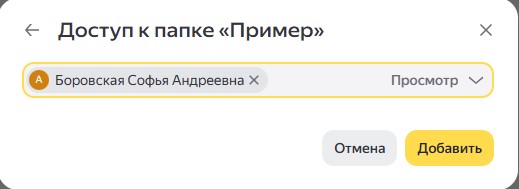
Если вы добавляете кого-то из своей организации, помимо адреса можно ввести имя или выбрать нужный вариант из предлагаемого списка.
После добавления, пользователю придёт следующее сообщение.
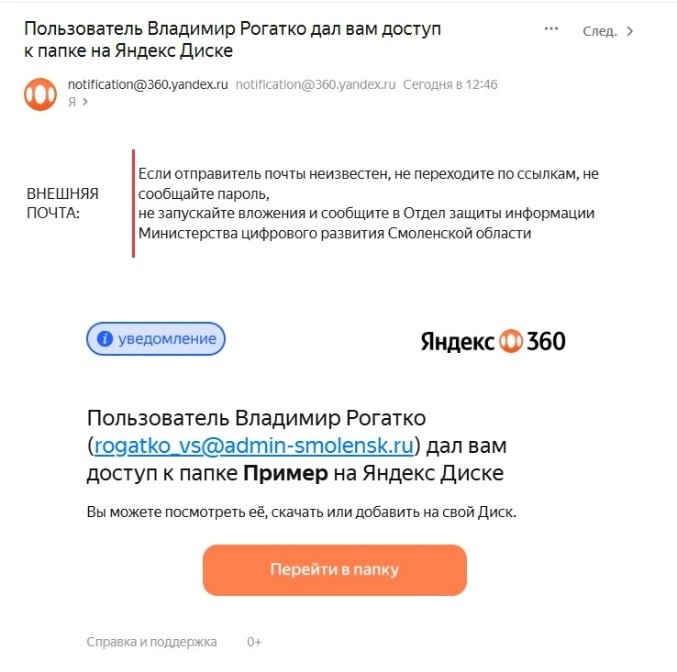
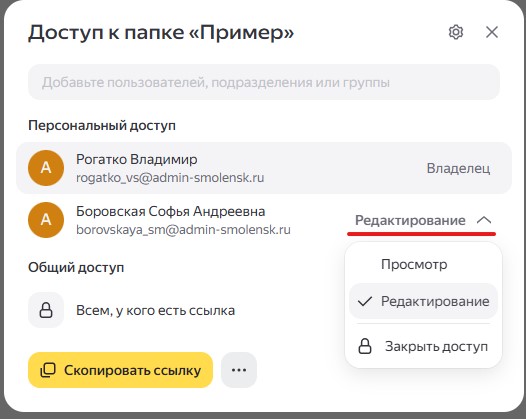
2.2 Выберите необходимый уровень доступа — «Просмотр» или «Редактирование».
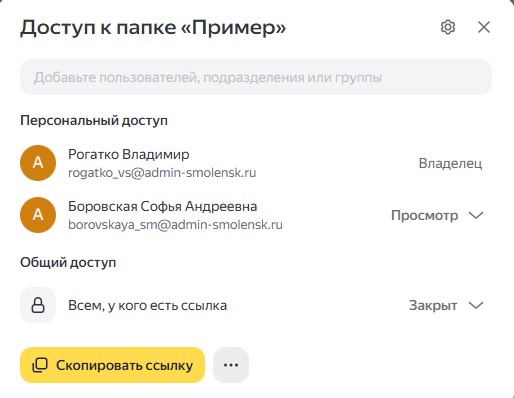
2.3 Нажмите «Добавить». Электронный адрес появится в списке «Пользователи с доступом».
2.4 Повторите шаги с 2.1 по 2.3 для остальных пользователей, которым нужен персональный доступ.
3) Чтобы выдать общий доступ, в поле «Всем, у кого есть ссылка» раздела «Общий доступ» выберите уровень доступа — «Просмотр» или «Редактирование».
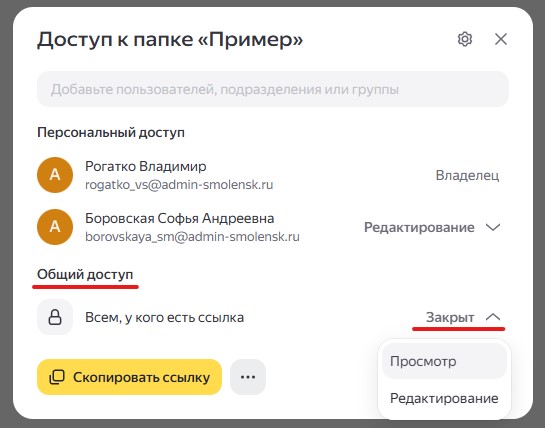
4) Нажмите «Настройки доступа», чтобы указать дополнительные настройки.
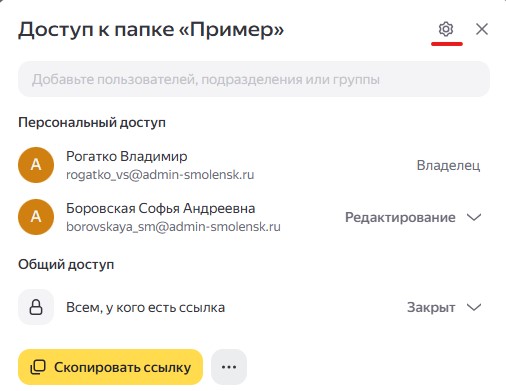
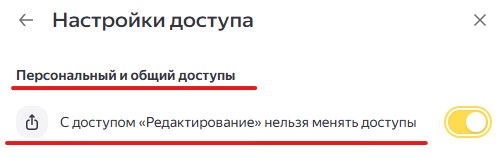
4.1 Для общего и персонального доступа:
«С доступом «Редактирование» нельзя менять доступы» — редакторы не смогут управлять доступами.
4.2 Только для общего доступа:
«Только внутри организации» — файл, папка или альбом будут доступны только вашим коллегам с аккаунтами на домене организации.
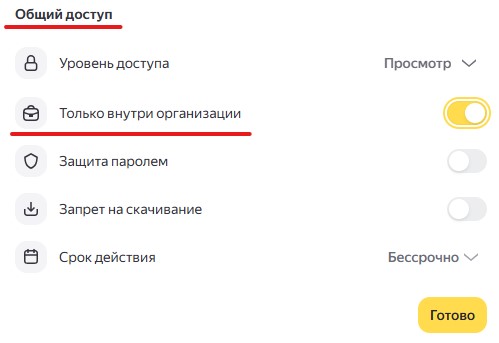
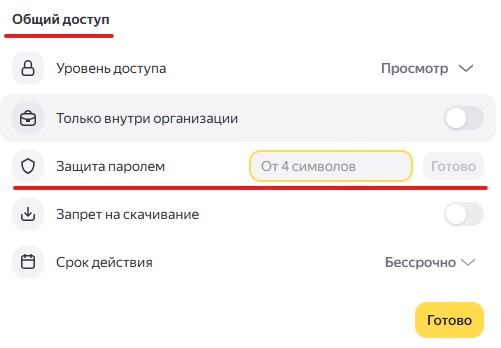
«Защита паролем» — файл, папка или альбом будут доступны только тем, кому вы сообщите пароль. В вашей организации может быть запрещено делиться ссылками без пароля — в таком случае вам нужно устанавливать его всегда.
Введите пароль длиной от 4 символов и запомните его, затем нажмите Готово. Пароль можно отредактировать или отключить.
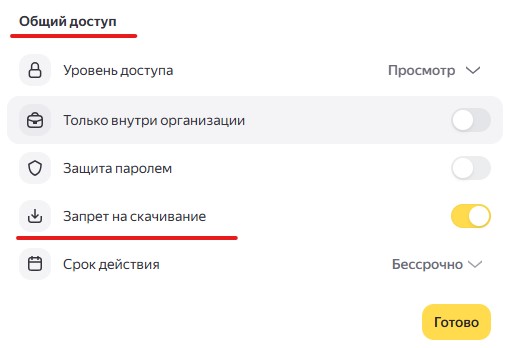
«Запрет на скачивание» — файл, папку или альбом нельзя будет скачать или сохранить на личный Диск. Документы нельзя будет распечатать, а аудиофайлы — прослушать. Имейте в виду, что возможность сделать скриншот или записать видео останется.
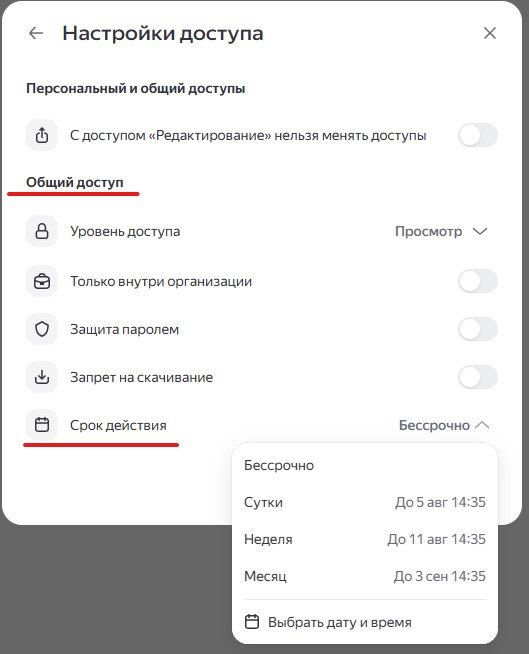
«Срок действия» — ссылка удалится, когда срок подойдет к концу. Файл, папка или альбом будут недоступны пользователям, пока вы не поделитесь ссылкой снова. Бессрочная ссылка будет работать, пока вы не закроете доступ к файлу, папке или альбому. Если вы поделитесь ими еще раз, Диск создаст новую ссылку. Но если к файлу, папке или альбому уже открыт доступ и вы скопируете ссылку с помощью программы для компьютера или мобильного приложения, это будет та же ссылка, что создалась в первый раз.
4.3 Нажмите «Готово».
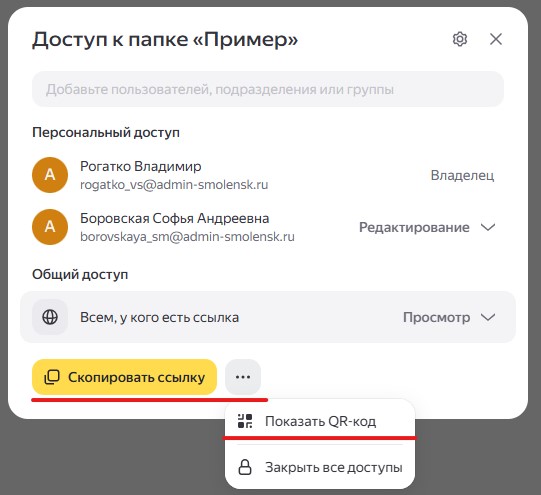
5) Нажмите «Скопировать ссылку» или скачайте куар-код нажав на троеточие. Отправьте ссылку или файл с куар-кодом в письме или сообщении.
Если вы хотите, чтобы письмо было отправлено в указанную дату и время:
1) Нажмите кнопку «Отложить отправку» (под полем ввода письма).
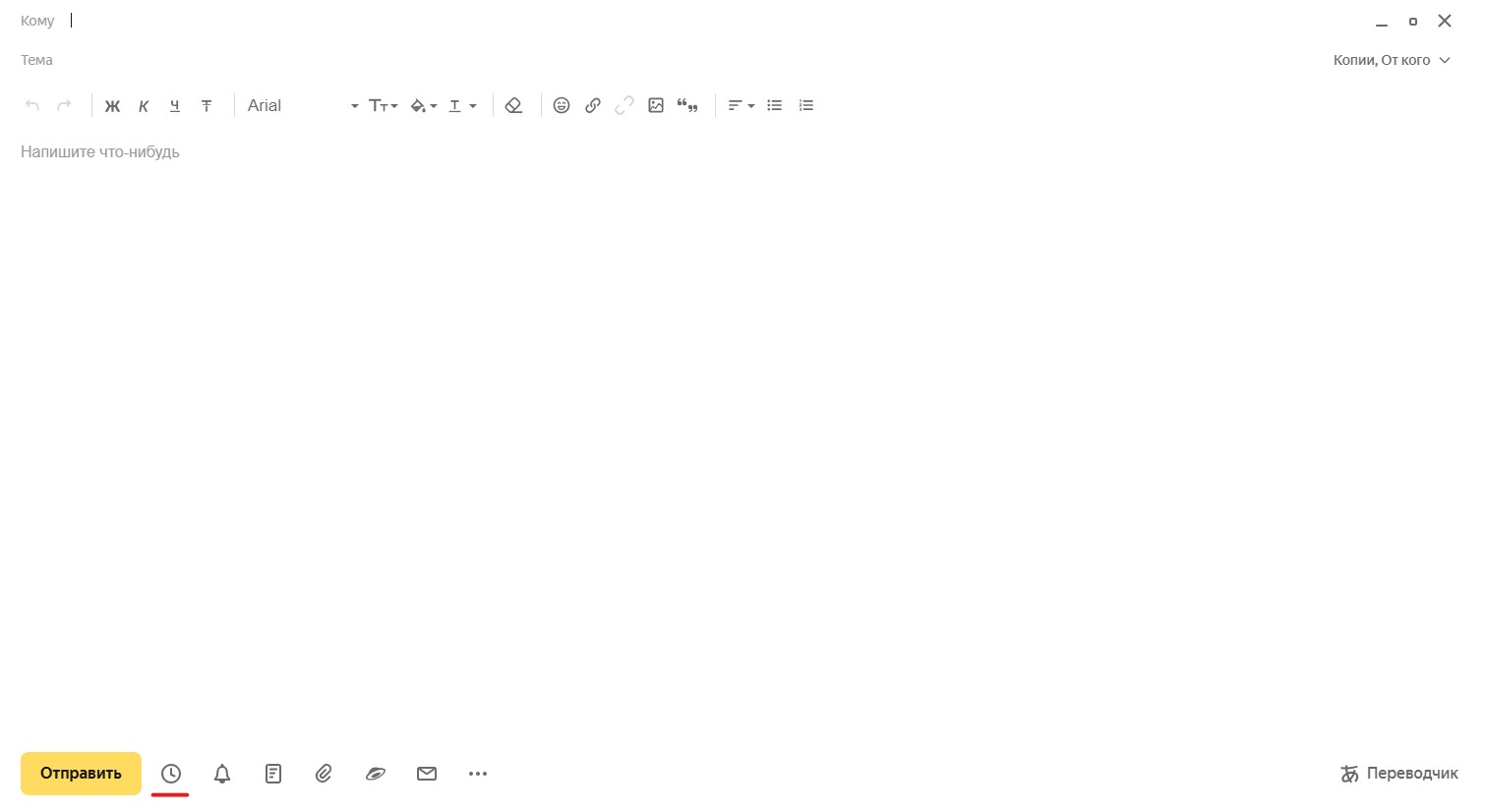
2) Укажите, когда нужно отправить письмо, — выберите один из предложенных вариантов или установите дату и время вручную.
Простое правило
1) Откройте «Настройки»и перейдите «Все настройки».
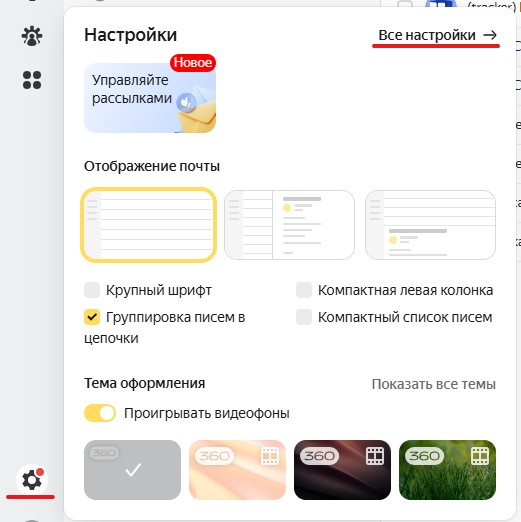
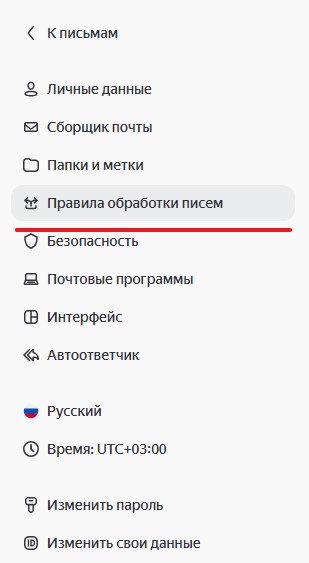
2) Выберите из приставленного списка «Правила обработки писем».
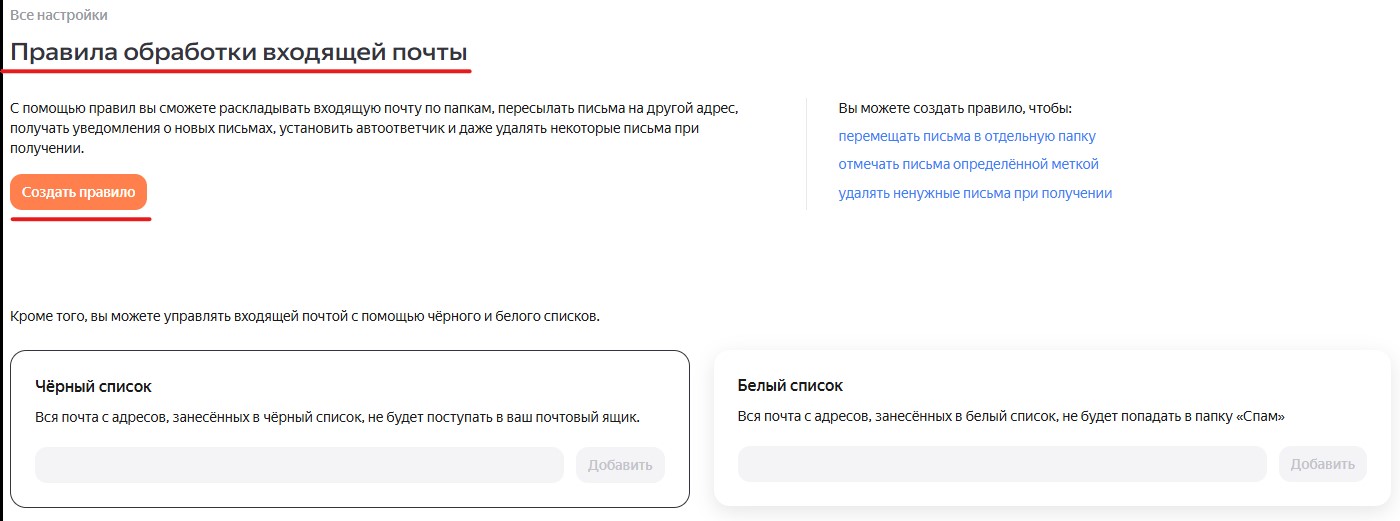
3) Нажмите «Создать правило».
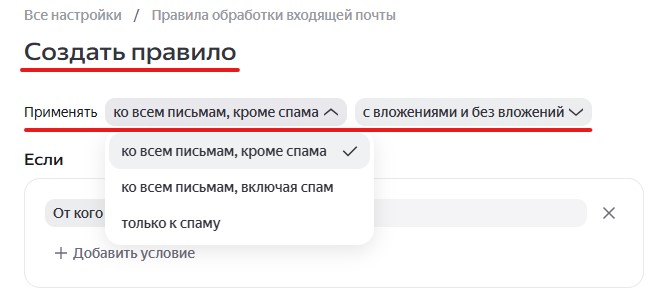
4) В блоке «Применять» укажите к каким письмам применяются правила.
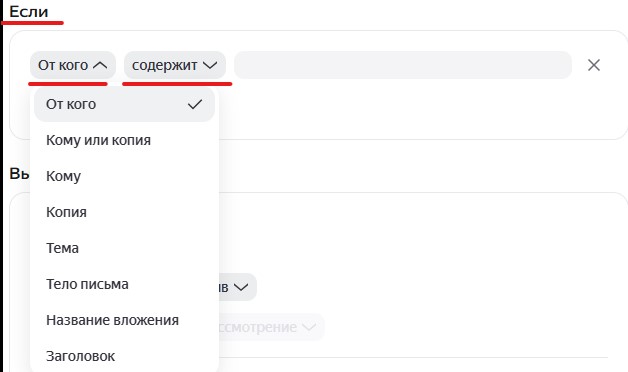
5) В блоке «Если» укажите условие обработки писем.
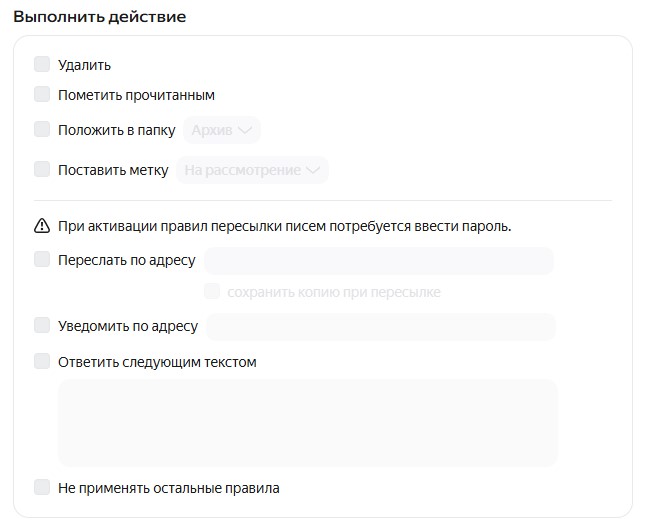
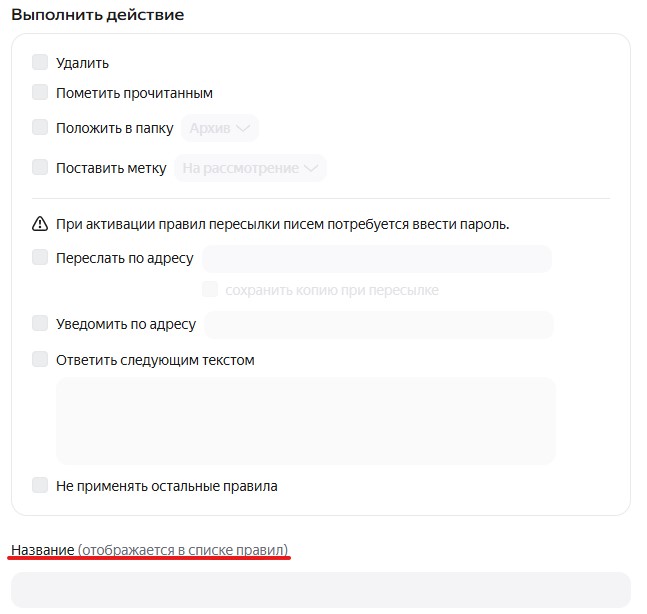
6) В блоке «Выполнить»действие выберите, что нужно сделать с письмами, подходящими по условию.
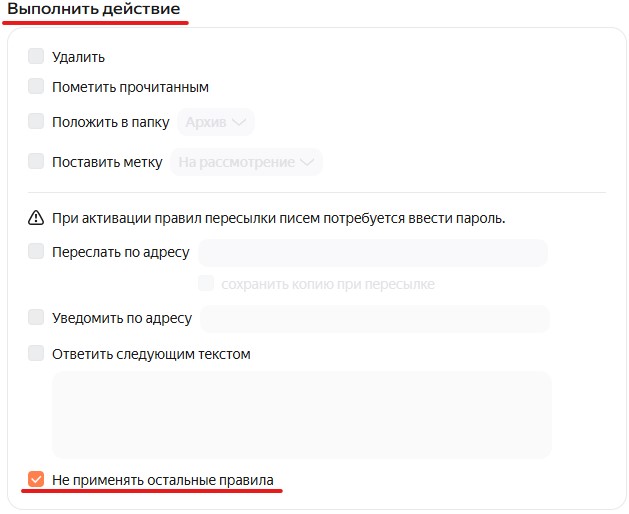
7) Включите опцию «Не применять» остальные правила чтобы письма обрабатывались только по новому правилу, а другие правила с такими условиями не учитывались.
8) Укажите название для правила.
9) Чтобы создаваемое правило обработало письма, которые уже есть в ящике, включите опцию «Применить к существующим письмам».

10) Чтобы правило начало работать, нажмите кнопку «Создать правило».

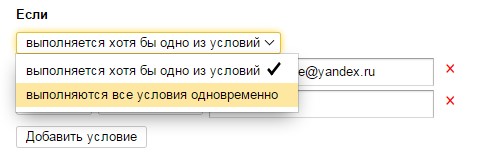
Правило с несколькими условиями
Правило создается по такому же принципу, как и простое, но вместо одного условия добавьте несколько.
Порядок выполнения правил
Если письмо одновременно подходит под условия двух разных правил, сработает только одно из них — расположенное выше в списке.
1) Разрешите отправку уведомлений в «Браузере».
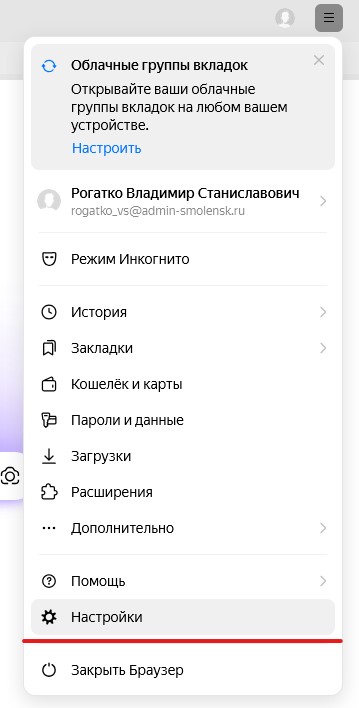
1.1 Откройте в браузере меню «Настройки Яндекс Браузера».
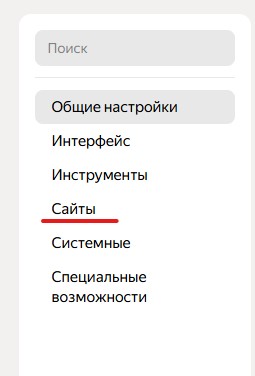
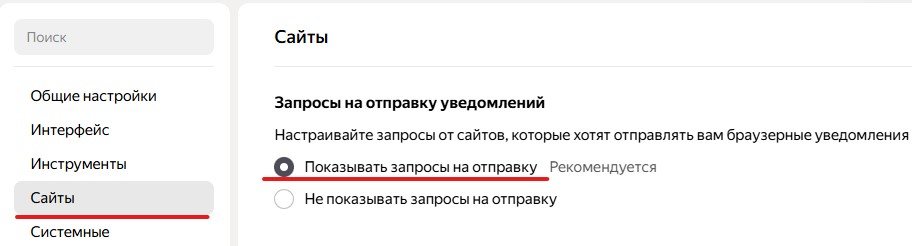
1.2 В меню слева перейдите в раздел «Сайты».
1.3 В блоке «Запросы на отправку уведомлений» выберите «Показывать запросы на отправку».
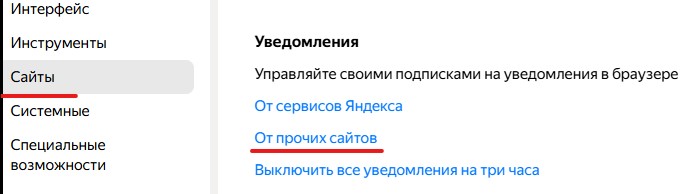
1.4 В блоке «Уведомления» нажмите «От прочих сайтов».
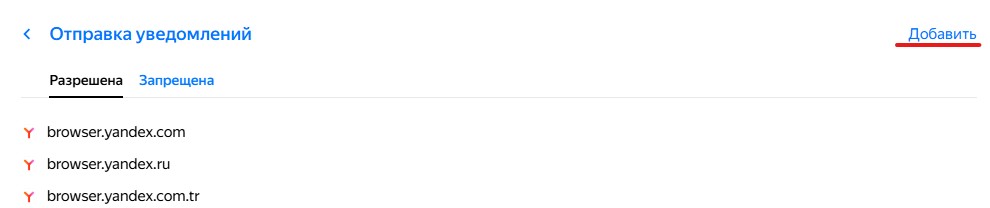
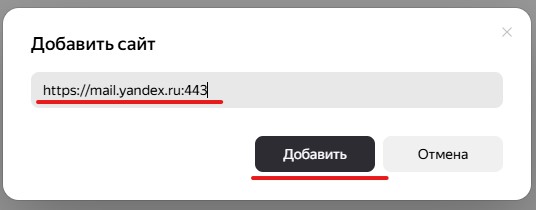
1.5 Нажмите «Добавить» и введите в поле https://mail.yandex.ru:443.
2) Включите уведомления в веб-версии Яндекс Почты
2.1 После разрешения уведомлений в браузере перейдите в почту https://mail.yandex.ru:443.
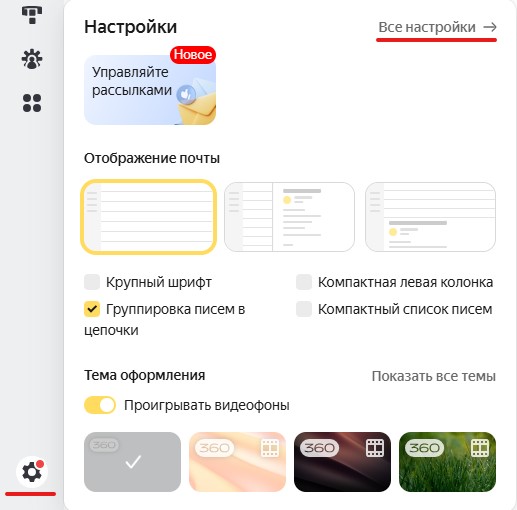
На вертикальной панели слева нажмите значок «Настройки» → «Все настройки».
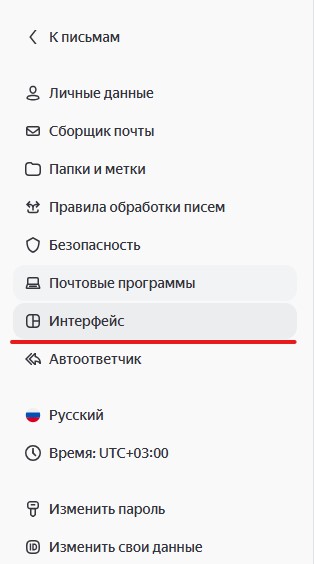
2.2 Выберите из предложенного списка «Интерфейс».
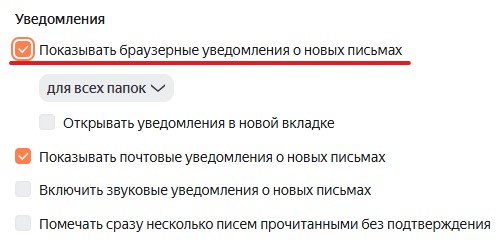
2.3 В блоке «Уведомления» включите опцию «Показывать браузерные уведомления о новых письмах».
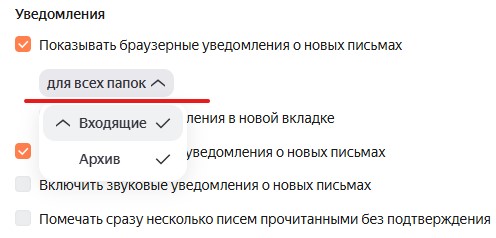
2.4 Выберите папки, для которых хотите настроить уведомления.
2.5 Сохраните изменения.
Календарь
«Календари коллег» — это календари, которые принадлежат другим сотрудникам вашей организации. Вы можете подписываться на них чтобы просматривать их расписание.
Полностью закрыть календарь от подписок нельзя, однако есть возможность сделать приватными отдельные встречи. Для этого нужно настроить видимость в конкретном мероприятии.
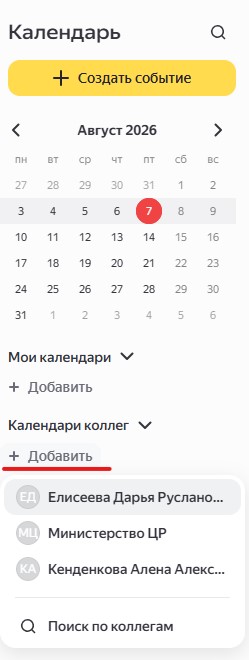
Если коллега имеет несколько календарей, в которых создает события, то вам будут видны события только из тех календарей, к которому вам предоставил доступ «Владелец календаря». В событиях из других календарей будет отображаться текст «Информация скрыта».
«Делегированный календарь» — календарь, к которому владелец предоставил доступ другим пользователям.
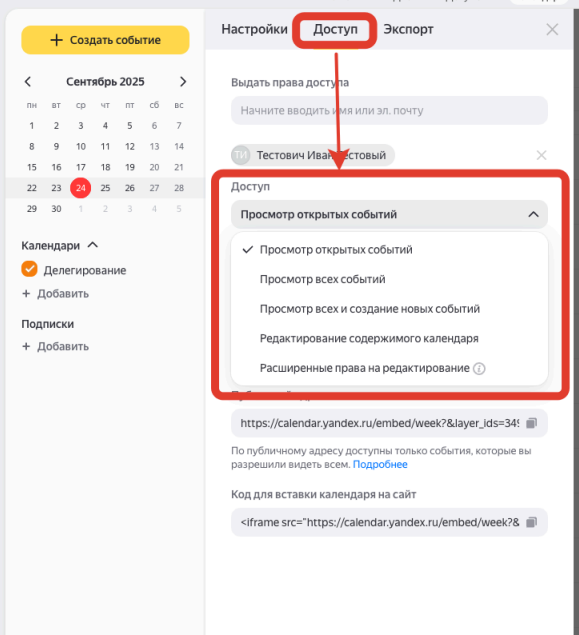
Во вкладке «Доступ» можно настроить права пользователей и получить публичную или секретную ссылку на календарь.
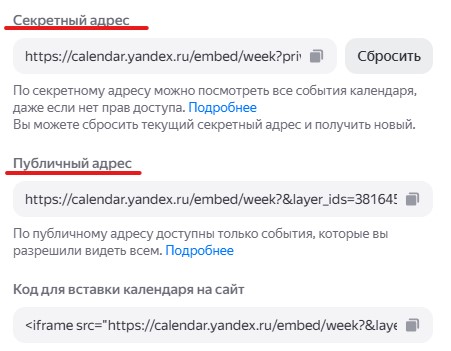
Публичный адрес позволяет любому пользователю, у которого есть ссылка подписаться на календарь. Если нужно открыть все события, включая закрытые, используйте секретный адрес.
Действия со стороны пользователя «Кто делегирует»
1) Перейдите по адресу:https://calendar.yandex.ru/.
2) Войдите в учётную запись пользователя, который делегирует календарь.
3) Нажмите кнопку «Добавить».
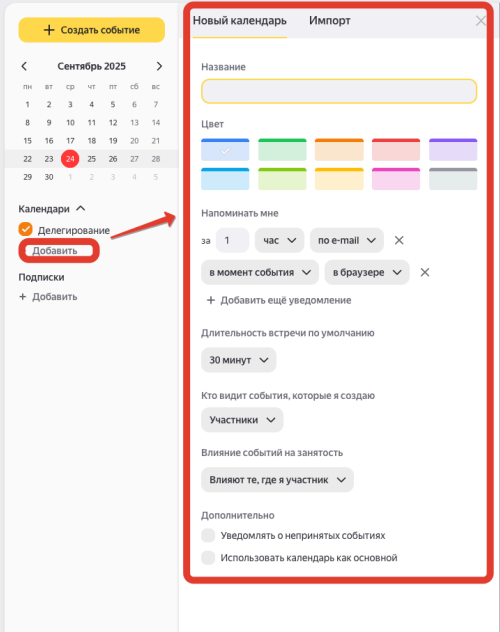
4) Создайте новый календарь и заполните необходимые поля.
5) Нажмите «Сохранить».
6) После создания календаря наведите курсор на иконку шестерёнки.
7) Перейдите на вкладку «Доступ».
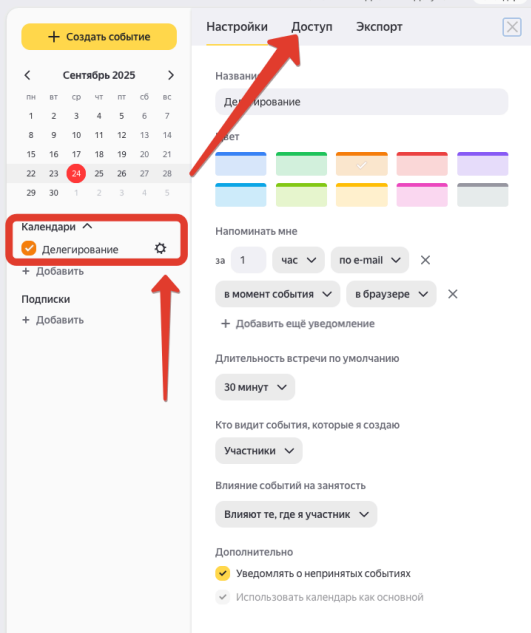
8) В разделе «Выдать права доступа» начните вводить имя сотрудника.
9) Выберите нужного сотрудника из списка.
10) В разделе «Доступ» укажите необходимые параметры прав.
11) Нажмите «Сохранить».
Действия со стороны пользователя «Кому делегировали»
1) Откройте почтовый ящик.
2) Найдите письмо с темой «Вам предоставлен доступ к календарю».
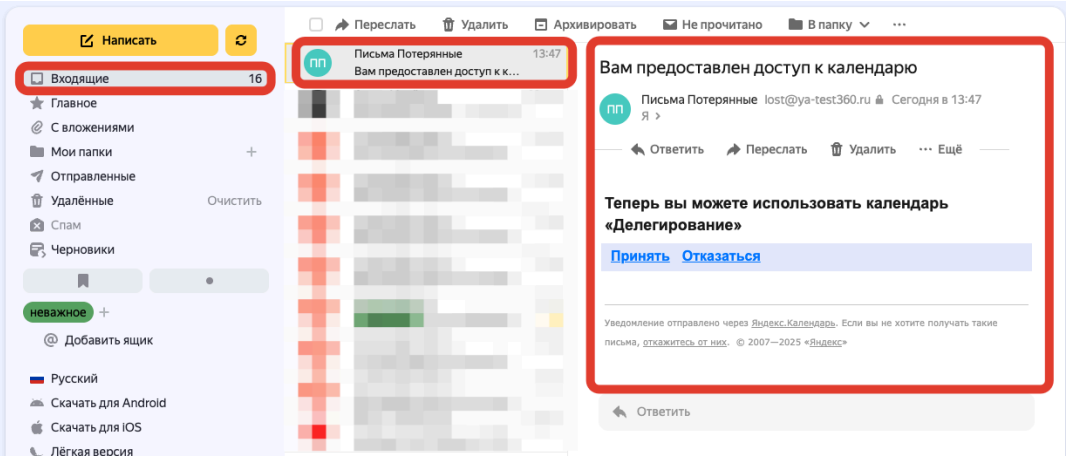
3) Примите приглашение.
4) Перейдите по адресу: https://calendar.yandex.ru/.
Делегированный календарь появляется в "Мои календари".
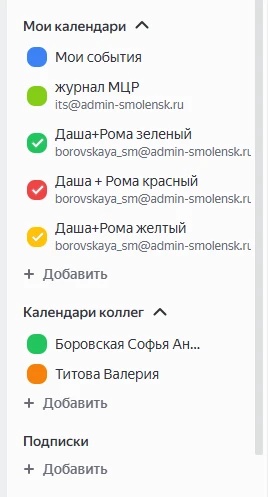
5) Нажмите кнопку «Создать событие».
6) Во вновь создаваемом событии нажмите на иконку шестерёнки.
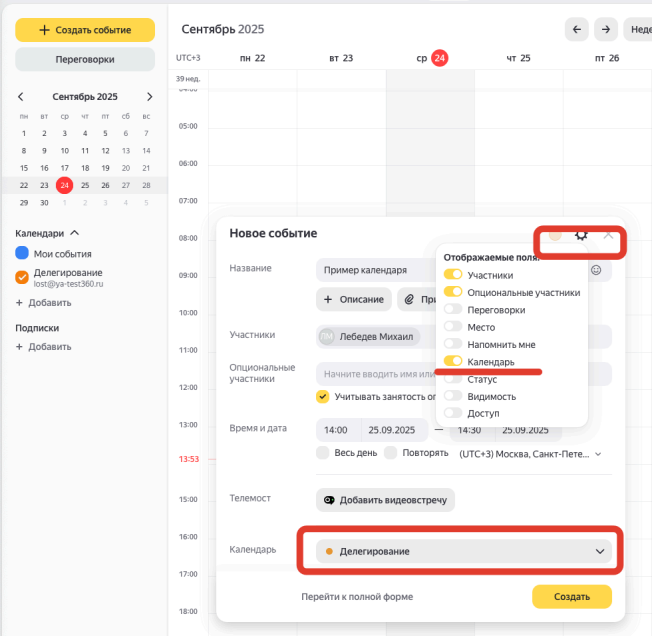
7) В открывшемся меню выберите календарь.
8) Заполните все необходимые поля события.
9) В поле «Календарь» укажите календарь, от лица которого будет создано событие.
10) Проверьте созданное событие.
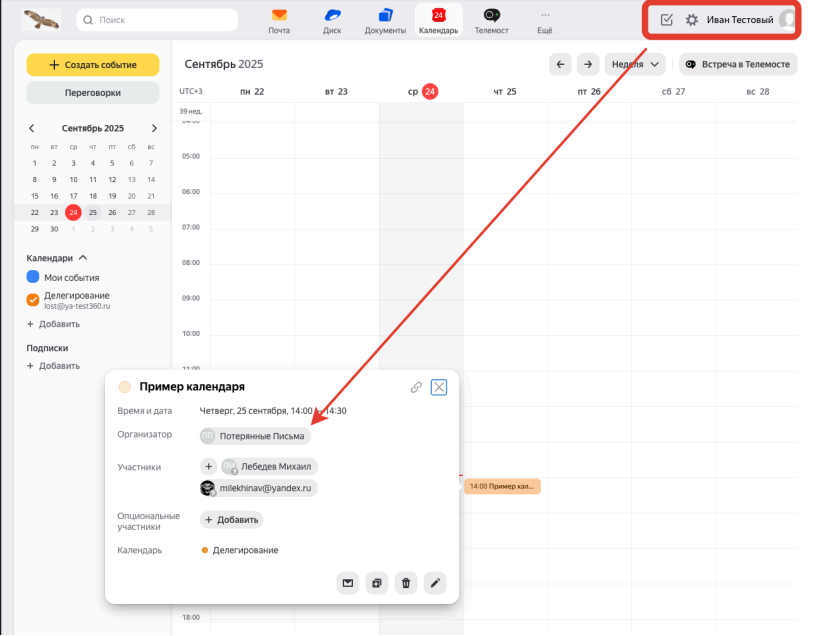
Делегирование календарей также может настроить Администратор организации.
Телемост (ВКС) и мессенджер
Длительность видеовстречи не ограничена.
Максимальное количество участников 1000 пользователей.
1) Откройте «Телемост» https://360.yandex.ru/telemost/.
2) Нажмите «Новый звонок».
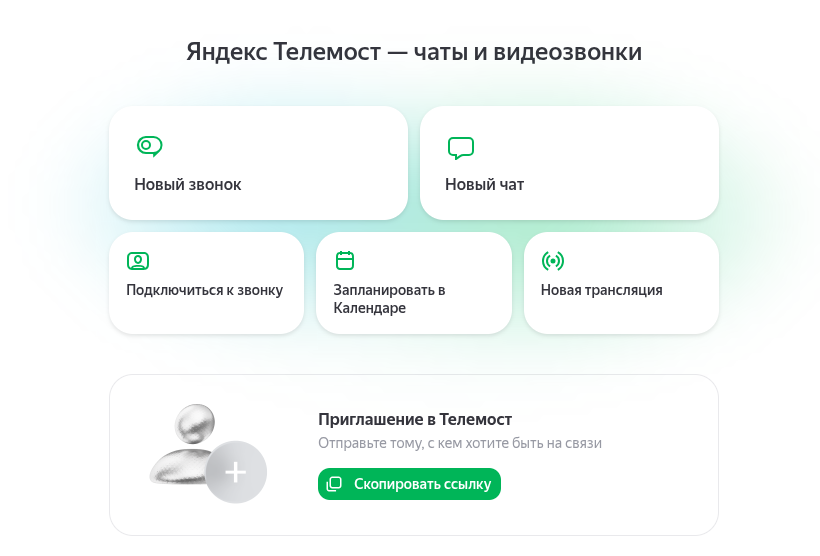
3) Выберите режим.
Если вы создали встречу через кнопку «Новый звонок», ссылка будет действовать 24 часа с момента создания. Приглашение пользователей доступно через отправку им ссылки.
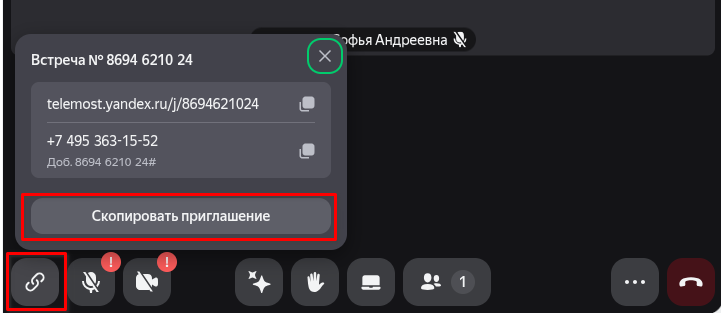
Чтобы создать видеовстречу в определенный день и время нажмите кнопку «Запланировать» и заполните поля. Ссылка на видеовстречу автоматически добавится в событие. Событие появится в календаре у организатора встречи и указанных участников. Ссылка на запланированную встречу становится бессрочной. Она будет работать, пока существует событие в календаре.
4) Полезные функции телемоста.
4.1 Запись видеовстречи.
В нижней панели при нажатии кнопки с 3 точками нажмите «Записать».
Запись трансляции может запустить любой участник, но файл сохраняется только на «Диск организатора встречи» в папку «Записи Телемоста».
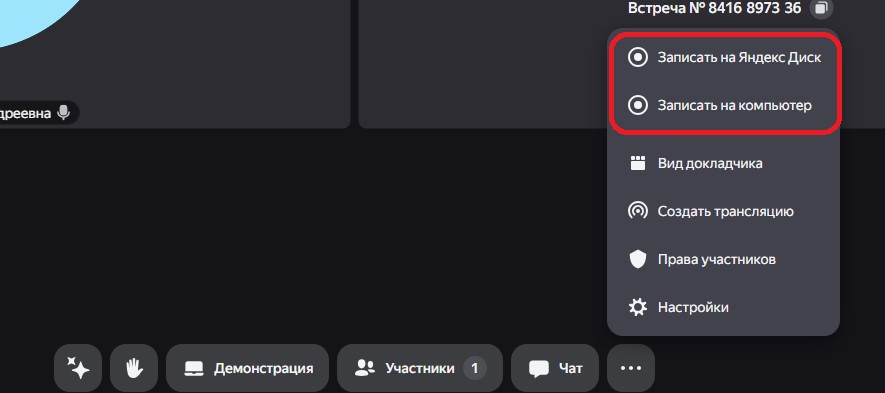
4.2 Конспектирование встречи.
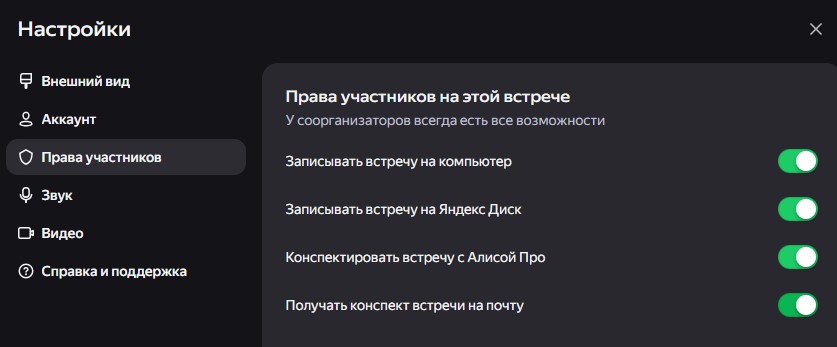
В пункте «Настройки - Права участников» можно включить функцию конспектирования для участников. В начале видеовстречи нажмите кнопку «Конспектировать с Алисой Про».
Конспект придет участникам видеовстречи спустя несколько часов после ее окончания.

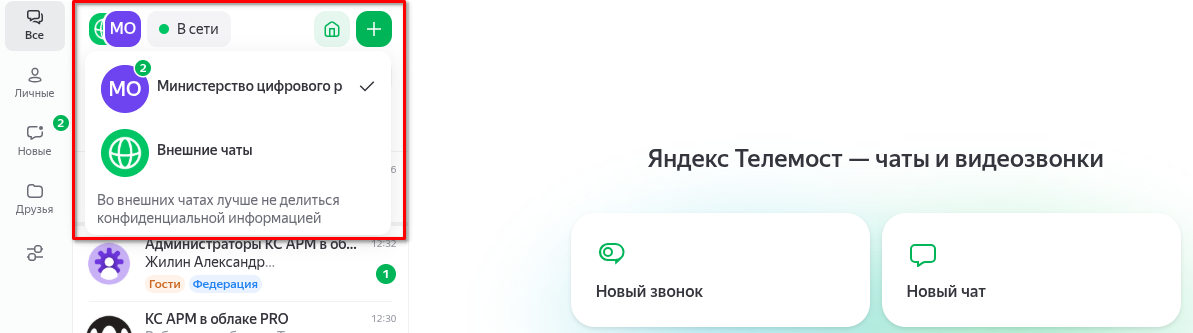
Чтобы перейти в мессенджер нажмите кнопку Телемоста.

На вкладке отображается список всех внешних и внутренних чатов и каналов. Внешние чаты - чаты, в которых состоят пользователи, не входящие в вашу организацию.
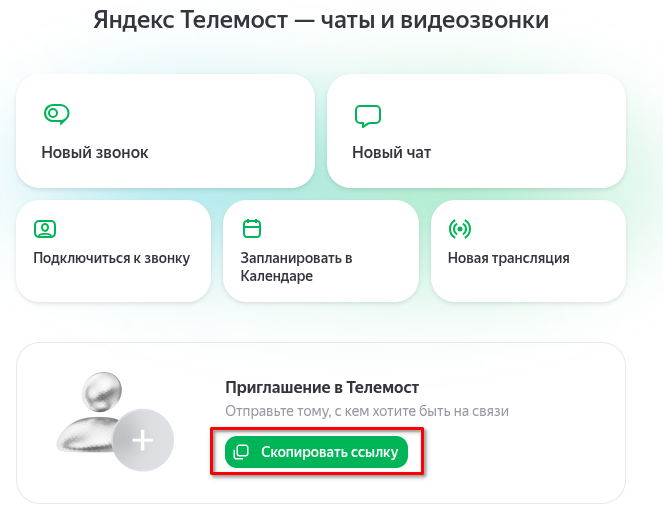
Чтобы оперативно открыть чат с пользователем нажмите "Скопировать ссылку" и отправьте ее пользователю. При переходе по ссылке у пользователя откроется чат с вами в КС АРМ.
Для администраторов
1) В режиме администратора перейдите в панель управления организацией. Далее перейдите в «Делегированные ящики» во вкладке «Почта».
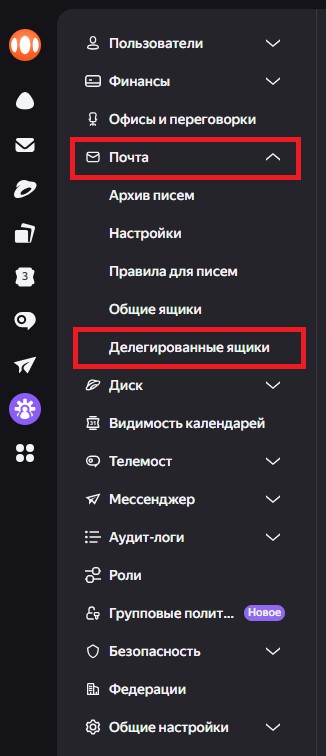
2) Введите ФИО пользователя или электронную почту, которую нужно делегировать другим сотрудникам. Нажмите «Добавить».
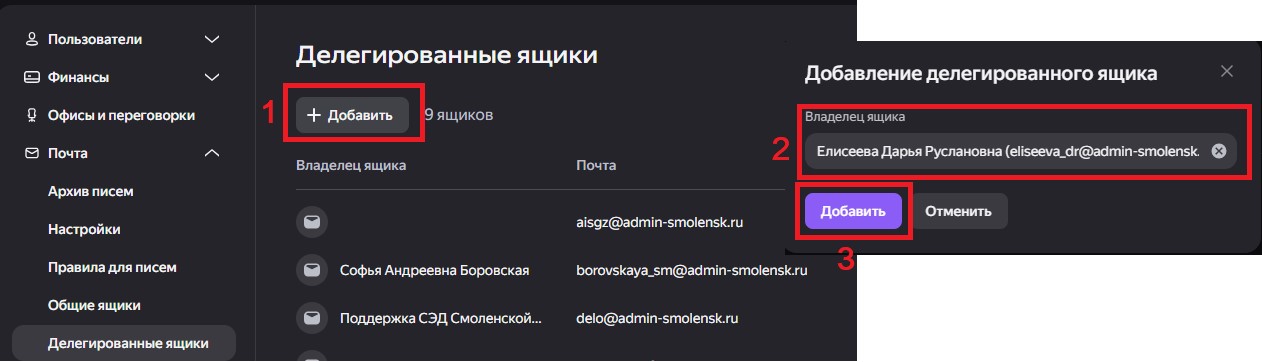
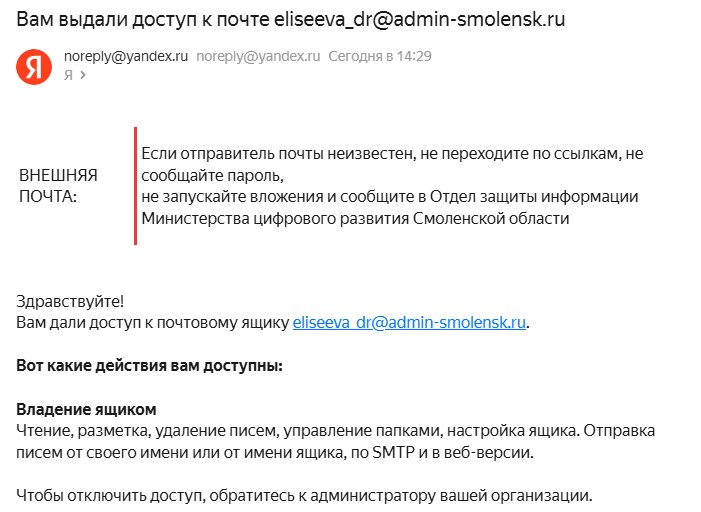
Делегированный ящик появляется в общем списке. Зайдите в него и укажите сотрудников, которые должны иметь к нему доступ. При этом указываем какими правами должны обладать добавленные сотрудники. Чтобы делегированный почтовый ящик отображался в веб-версии «Яндекс» необходимо выбрать доступ «Владение ящика». Отображение делегированных ящиков с другими доступа доступно только в почтовом клиенте.
Пользователь, которому был делегирован ящик, получит уведомление на свою почту.
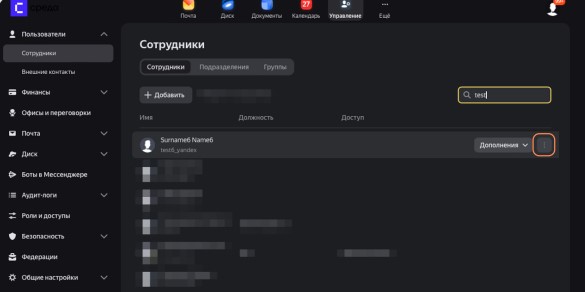
1) Чтобы сделать сотрудника администратором в разделе «Сотрудники» наведите курсор на строку с его именем и нажмите на три точки в конце строки.
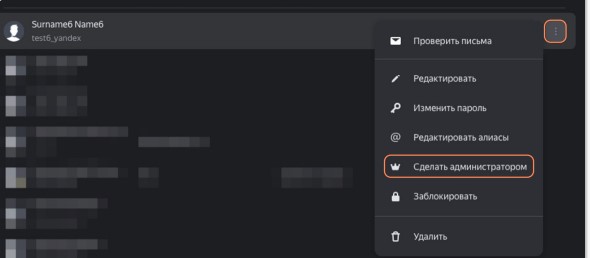
2) В открывшемся контекстном меню выберите пункт «Сделать администратором».
«Менеджер» – выполняет часть функций по администрированию, управляет отдельной группой настроек (управление почтой, менеджер федераций, работа с аккаунтами пользователей).
Менеджеров может назначить только администратор организации.
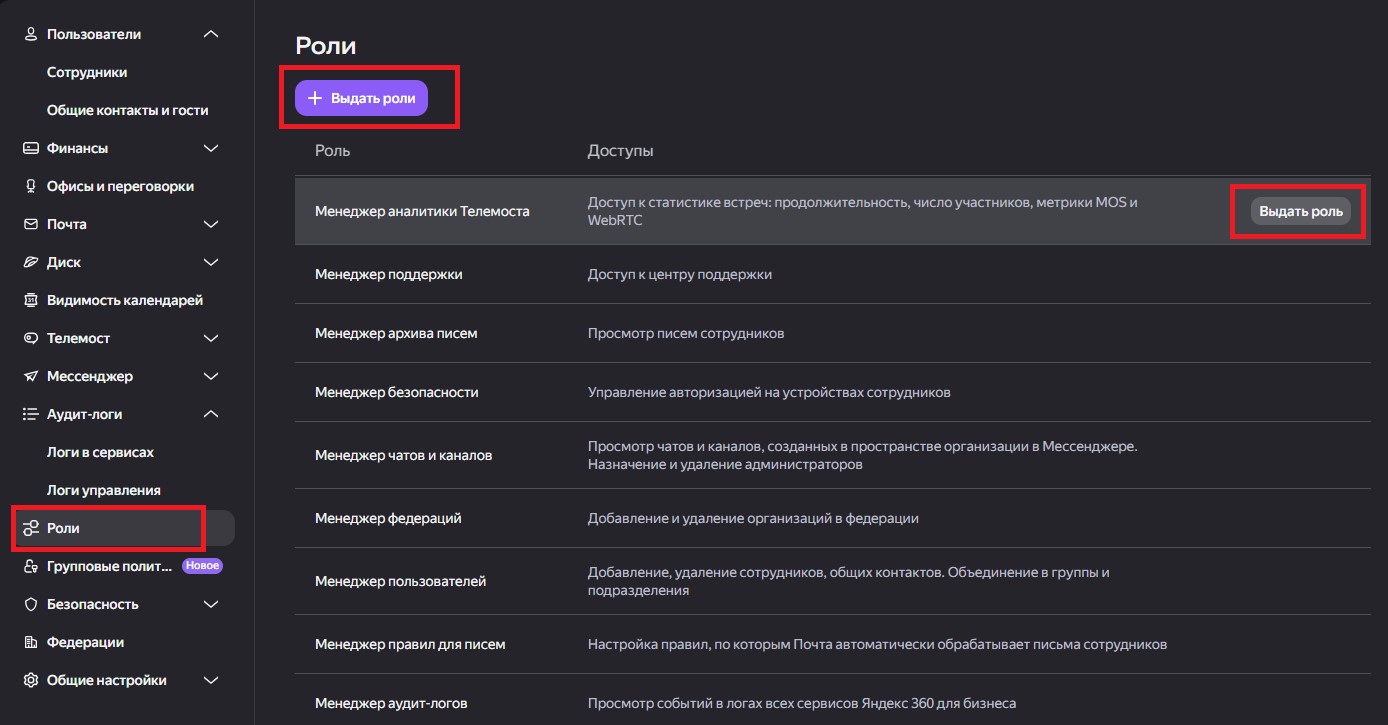
1) Для назначения «Менеджера» организации перейдите в административную панель, вкладку «Роли».
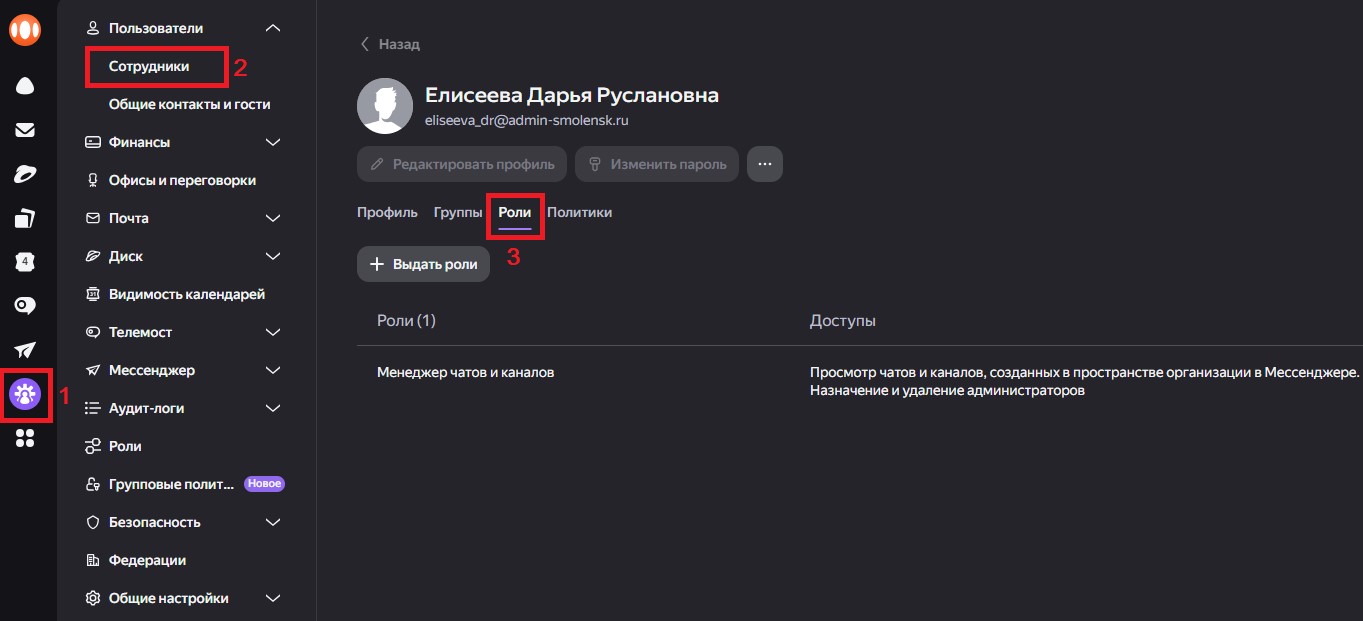
2) Чтобы просмотреть какие роли назначены на определенного сотрудника нужно перейти в «Сотрудники», выбрать сотрудника и перейти во вкладку «Роли».
Для основных сервисов Яндекс 360 достаточно следующих ролей:
|
Роль |
Функции в административной панели |
Инструкции от Яндекс по функциям |
|
Менеджер аудит-логов |
Просмотр аудит-логов: 1) в сервисах почты, диска, мессенджера, авторизации; 2) событий в системе. |
https://yandex.ru/support/yandex-360/business/admin/ru/admin-audit-log. |
|
Менеджер безопасности |
Расширенные права Менеджера аудит-логов: 1) просмотр аудит-логов; 2) просмотр авторизаций. |
https://yandex.ru/support/yandex-360/business/admin/ru/security/manage-auth. |
|
Менеджер пользователей |
1) Блокировка учетных записей пользователей. 2) Удаление учетных записей сотрудников. 3) Управление организационной структурой. 4) Управление группами пользователей. 5) Добавление внешних контактов. |
https://yandex.ru/support/yandex-360/business/admin/ru/accounts. |
|
Менеджер аналитики Телемоста |
Просмотр информации о проведеденных видеовстречах: организатор, начало, окончание, длительность ВКС, количество участников. |
https://yandex.ru/support/yandex-360/business/admin/ru/telemost/monitoring. |
|
Менеджер событий в Календаре/Организатор событий |
Изменение списка участников и организатора мероприятия. |
https://yandex.ru/support/yandex-360/business/calendar/ru/plan-events/events/change-the-organizer. |
|
Менеджер правил для писем |
Настройка правила обработки входящих писем в Почте организации. |
https://yandex.ru/support/yandex-360/business/admin/ru/mail/rules. |
|
Менеджер архива писем |
Просмотр копии всех писем, отправленных и полученных сотрудниками организации. |
https://yandex.ru/support/yandex-360/business/admin/ru/mail/email-archiving/. |
|
Менеджер чатов и каналов |
Назначение администраторов в каналах и чатах, в которых состоит пользователь с ролью. |
- |
«Общий ящик» — не имеет конкретного владельца. Им могут пользоваться несколько сотрудников (например, отдел). Все участники могут читать письма, отвечать на них, раскладывать по папкам.
«Общий ящик» может создавать только администратор.
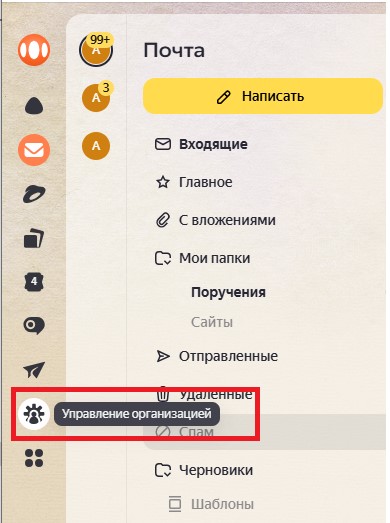
1) Перейдите в «Управление организацией» под учетной записью администратора.
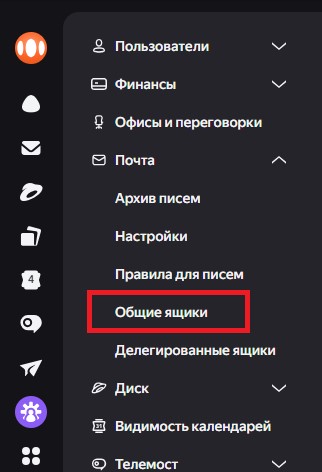
2) В административной панели перейдите в «Почта», «Общие ящики».
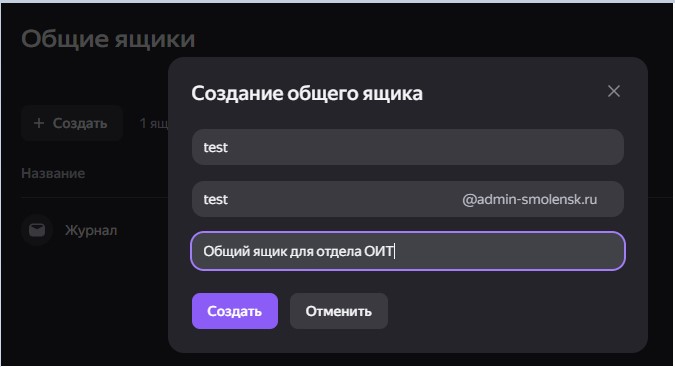
3) Нажмите кнопку «Создать» и заполните поля.
«Название ящика» – имя, которое будут видеть отправители и получатели писем. Должно быть уникальным в рамках организации. Можно изменить в будущем.
«Логин ящика» – почтовый адрес ящика, в дальнейшем нельзя будет изменить.
При необходимости введите описание ящика.
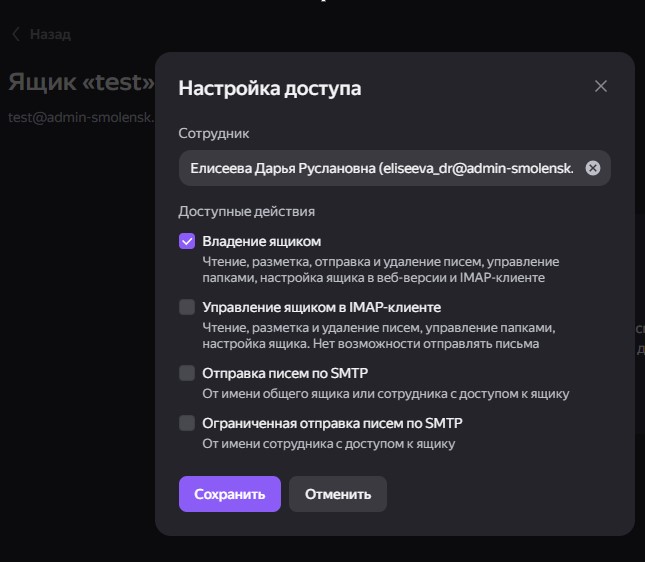
4) Настройте права доступа к общему ящику.
Наведите указатель на строку с ящиком и нажмите три точки справа. Далее нажмите «Настроить доступ». Начните вводить имя, фамилию или электронный адрес сотрудника, которому хотите предоставить доступ. Выберите «Владение ящиком». Все остальные роли дают доступ к использованию ящиков только в почтовых программах.
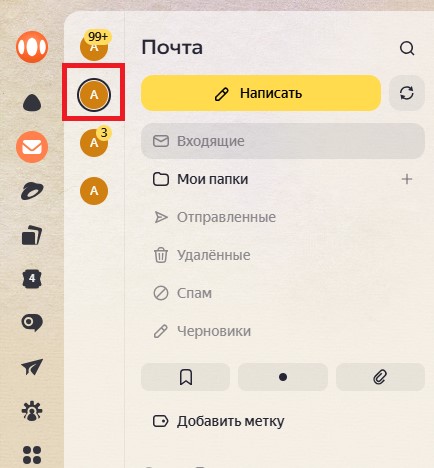
У пользователей, которых вы добавили в общий ящик появится иконка ящика.
При удалении общего ящика все письма в нём удаляются навсегда, восстановить их не получится.
